
Laps (Runden)
Hier werden alle gefahrenen Runden aufgelistet. Löschen und Validieren ist möglich. Ein Klick auf das Auge zeigt die Telemetriedaten. Oben kann nach einem Fahrer gesucht oder nach Strecke und Auto gefiltert werden.
Dokumentation für Betreiber, Techniker und Redakteure — laufend aktualisiert.
Hier werden alle gefahrenen Runden aufgelistet. Löschen und Validieren ist möglich. Ein Klick auf das Auge zeigt die Telemetriedaten. Oben kann nach einem Fahrer gesucht oder nach Strecke und Auto gefiltert werden.
Hier siehst du eine Liste aller gefahrenen LAN-Rennen. Das Rennergebnis kann angesehen, gedruckt und auf einem externen Bildschirm angezeigt werden.
Hier werden alle bisher gefahrenen Fahrer aufgelistet.
Hier lassen sich Teams/Teamnamen für alle Fahrer anlegen und bearbeiten.
Hier siehst du eine Liste aller aktiven QR-Codes.
Hier siehst du eine Liste aller aktiven RFID-Tags. Neuen RFID-Tag über den +-Button oben rechts anlegen, Angaben ausfüllen und unten speichern; bestehende über den Bearbeiten-Button ändern.
Zum Erstellen von RFID-Karten für deine Kunden/Fahrer benötigst du leere Karten mit eindeutiger ID von Sim-Department. Diese Karten können anschließend mit den Fahrerdaten beschrieben werden — den Daten, die du hier angelegt hast — und werden über einen Kartenleser/-schreiber am Simulator auf der Karte gespeichert.
Über den Stern neben einer Strecke lassen sich Favoriten setzen. Diese markierten Strecken erscheinen im SD-Launcher und in SD-Command zuerst, wenn der „Stern"-Filter aktiviert ist. Über den Stift/Bearbeiten-Button neben einer Strecke lässt sich deren Name ändern.
Hier findest du eine Liste aller auf deinem Simulator installierten Autos. Du siehst außerdem, auf welchem Simulator das Auto installiert ist, in welcher Kategorie es liegt, wie viele Runden damit gefahren wurden und wann es zuletzt genutzt wurde. Über den Stift-Button lassen sich Anzeigename und Kategorie ändern; über den Stern-Button ein Auto als Favorit markieren.
In diesem Bereich lassen sich Fahrzeugkategorien anlegen (z. B. GT3, GT4, Drift, Street). Diese Kategorien können in SD-Command als Filter für die Fahrzeugauswahl und zum Anzeigen von Leaderboards genutzt werden. Jedes Auto kann mehreren Kategorien zugeordnet werden. Eigene Kategorien über den grünen +-Button anlegen.
Du siehst eine Liste aller angelegten Events und Leaderboards. Sie können direkt im Screens-Bereich von SD-Command angezeigt werden.
Zum Anlegen den +-Button oben rechts nutzen, Event & Leaderboard sinnvoll benennen und durch die Abschnitte klicken: Strecke, Fahrzeugkategorie und Auto wählen. Start- und Enddatum festlegen — das bestimmt den Zeitraum, in dem das Event läuft und entsprechende Zeiten angezeigt werden. Server-IP des Servers eintragen, auf dem das Event läuft, und speichern.
Unter SD-Command / Displays erscheint nun dein Event & Leaderboard. Dort lässt sich festlegen, auf welchen Bildschirmen es angezeigt wird.
Hier siehst du die vorkonfigurierten Fahrhilfe-Presets. Sie können im SD-Launcher und in SD-Command ausgewählt werden. Jedes Preset lässt sich über den Stift/Bearbeiten-Button anpassen.
Hier konfigurierst du die 6 lokalen Server und die auf der Command-Seite angelegten VS-Server. Auch externe Server können eingerichtet werden. Jeder Server lässt sich über den Stift/Bearbeiten-Button anpassen; anschließend auf „Save" klicken.
Eine Liste aller verfügbaren Wetter. Die als Favorit markierten Wetter können direkt in SD-Command genutzt werden. Favoriten über den „Stern"-Button neben einem Wetter setzen.
Hier siehst du alle gespeicherten Controller-Presets.
Am besten benennst du die Presets auf deinen Simulatoren logisch, z. B. automatic.ini, h-pattern.ini und paddle_shifter.ini.
Von der Command-Seite aus kannst du deinen Simulatoren dann unterschiedliche Controller-Presets zuweisen, falls Kunden ein spezielles Preset benötigen.
Hier siehst du alle konfigurierten Bildschirme. Du kannst ihnen Alias-Namen geben und die Reihenfolge ändern, in der sie im Bereich SD-Command / Screens angezeigt werden. Zum Anpassen den Bearbeiten/Stift-Button neben dem Bildschirm nutzen.
Eine Liste von Einstellungen, die das Erscheinungsbild deines SD-Launchers auf Simulatoren, Bildschirmen und Registrierungsseite bestimmen. Jeder Aspekt — Farbe, Hintergrund, Logo — lässt sich frei anpassen. Nach Änderungen auf Speichern klicken.
Lege die Rundenzahl pro Strecke und Fahrzeugkategorie in einem Quickrace fest. Standardwert sind 5 Runden. Über den +-Button die Rundenzahl für eine bestimmte Strecke oder Fahrzeugkategorie ändern.
Hinweis: Diese Einstellungen sind derzeit nicht aktiv und haben aktuell keine Wirkung!
Konfigurationswerte. Nicht alle Eigenschaften wirken sich auf jede Installation aus — das hängt vom installierten Theme und diversen individuellen Einstellungen ab.
Einstellungen nach Bedarf ändern und rechts neben der geänderten Zeile auf den grünen „Save"-Button klicken.
SOL: Um SOL (Wetter-Implementierung eines Drittanbieters) auf den Simulatoren zu nutzen, einen neuen Eintrag über den grünen +-Button anlegen: Name SOL, Wert 1, speichern.
Hinweis: SOL muss auf allen Simulatoren installiert sein!
Eine Liste von Logdateien für interne Nutzung und Fehlerbehebung. Über das Auge-Symbol lässt sich eine Logdatei ansehen, über das Download-Symbol herunterladen.
Hier legst du die Einstellungen für die Registrierungsseite für Fahrer fest. Du kannst Nutzungsbedingungen, eine anklickbare Checkbox und optional ein E-Mail-Formular festlegen. Das Erscheinungsbild konfigurierst du im Bereich Admin / Theme. Optional lässt sich der QR-Code registrierter Fahrer ausdrucken. Registrierungsseite im Browser aufrufen: IP-Adresse des NUC gefolgt von /register, z. B. 192.168.1.123/register. Nach Änderungen auf Speichern klicken.
Zeigt alle installierten Simulatoren und ihre Konfigurationen. Bearbeitbar über den Aktions-Button.
Nur zur Wartung durch Sim-Department.
Software-Update-Seite. Auf „Execute update" klicken, um die neueste Version zu erhalten.
Eine Liste aller gefahrenen Sessions.
Eine Liste aller Games & Simulationen — für die Session-Statistik verwendet.
Die Kundengruppen können den gefahrenen Sessions zugeordnet werden. Die Simulator-Nutzung lässt sich anschließend nach diesen Gruppen auswerten.
Statistik zur Nutzung der Simulatoren. Du kannst bestimmte Zeiträume festlegen, um einen detaillierten Überblick über die Nutzung zu erhalten.
Die gesamte Kommunikation zwischen den Komponenten läuft ausschließlich über IP-Adressen. Deshalb muss diesen Komponenten eine statische IP-Adresse zugewiesen werden:
Alle übrigen Komponenten (Simulatoren, Command-PC, Monitore) brauchen keine statische IP. Für eine reibungslose Kommunikation müssen sich alle Windows-Rechner im privaten (nicht öffentlichen) Netzwerkprofil befinden.
Der NUC wird bereits vollständig installiert geliefert. Es muss lediglich die IP-Adresse auf eine statische Adresse angepasst werden — entweder in den NUC-Einstellungen über das Zahnrad-Symbol oben rechts auf dem NUC-Desktop oder direkt im Router.
Anschließend den Admin-Bereich des NUC öffnen: die IP-Adresse des NUC im Browser gefolgt von /admin eingeben, z. B. http://192.168.0.10/admin
Im Admin-Bereich unter Administration > Updates lässt sich jederzeit die aktuellste Version unserer Software installieren.
Unser Launcher muss auf jedem Simulator installiert werden. Im Installer zuerst den Pfad zur Assetto-Corsa-Installation angeben. Bei der Steam-Version im Standardpfad wird sie automatisch erkannt.
Unter Sd Tracking Server IP die (statische) IP-Adresse des NUC-Servers eintragen. Unter Servermanager IP die (statische) IP des PCs eintragen, auf dem der sdServerManager läuft. Wird kein sdServerManager verwendet (oder ist die Adresse noch nicht bekannt), kann das Feld leer bleiben und später in den Einstellungen ergänzt werden.
Unter Sim-No eine eindeutige Nummer vergeben — jeder Simulator braucht seine eigene, eindeutige Nummer.
Der Default-Drivername ist der Name, der diesem Simulator fest zugeordnet ist, wenn kein anderer Name angegeben wird.
Bei einem Triple-Screen-Setup die passende Einstellung unter Screen wählen bzw. das Setup angeben. Bei nur einem Monitor auf Single Screen belassen.
Zum Installieren auf Install klicken. Ein Desktop-Icon wird automatisch erstellt. Startet die Anwendung nicht korrekt, das benötigte .NET Framework installieren (Button im Installer). Hilft das nicht, anschließend den aktuellen Edge-Browser über die entsprechenden Buttons im Installer installieren.
Zum Einrichten eines Monitors folgende URL im Browser öffnen: IP-Adresse des NUC gefolgt von /screen, z. B. http://192.168.0.10/screen
Anschließend einen eindeutigen Namen für diesen Monitor/Bildschirm vergeben. Die daraufhin aufgerufene URL lässt sich als Lesezeichen speichern.
Entweder den Browser des Smart-Screens verwenden oder einen beliebigen PC-Browser im Vollbildmodus (meist Strg + F11). Bei Problemen mit Browser/Smart-Screen funktioniert auch ein Raspberry Pi — fertige Lösungen dafür bieten wir an.
Für den Command-PC wird nur ein Webbrowser benötigt. Folgende URL öffnen: IP-Adresse des NUC gefolgt von /command, z. B. http://192.168.0.10/command
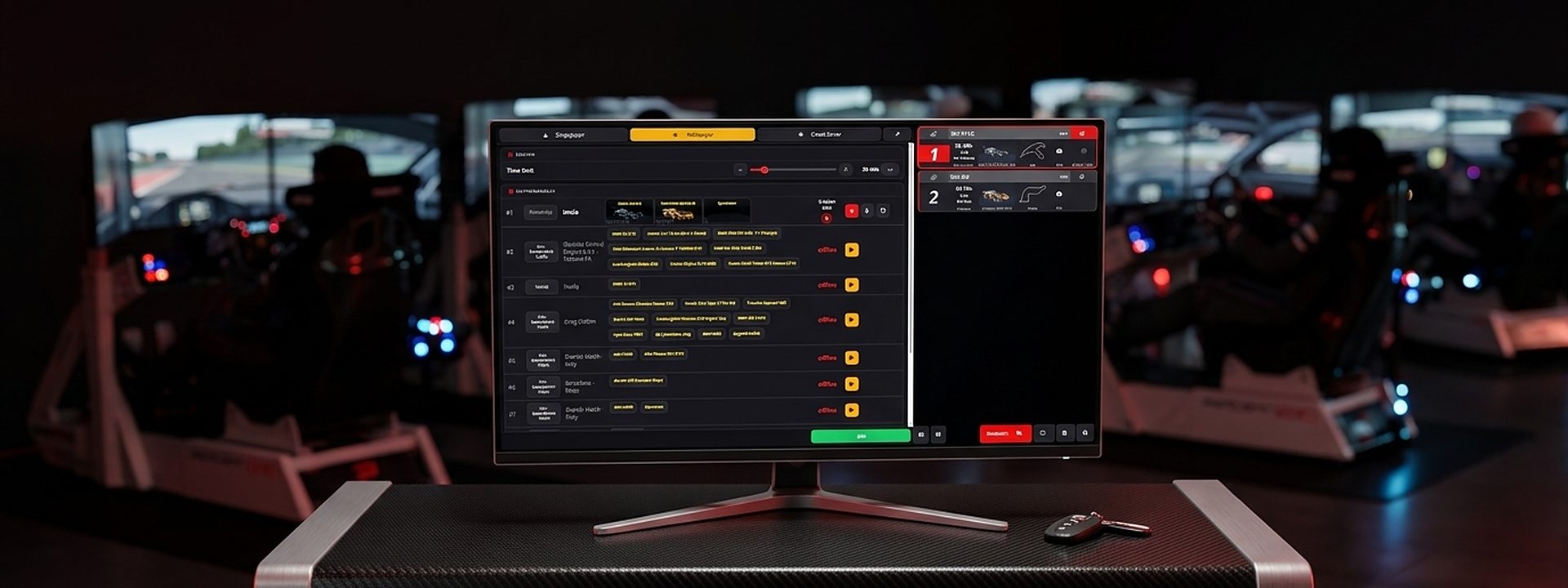
Hier lassen sich alle Simulatoren, Monitore und Server verwalten.
Wähle einen Modus für die nächste Session — 3 Optionen: Practice, Hotlap und Quickrace. Für jeden Modus lassen sich zusätzliche Parameter und Fahrhilfen setzen (Wetter, Tageszeit, KI-Stärke, Temperaturen). Du kannst vordefinierte Fahrhilfe-Presets nutzen und einzelne Fahrhilfen nach Bedarf anpassen.
Practice Mode – Session auf Zeit, um Strecke und Auto kennenzulernen.
Hotlap Mode – Session auf Zeit, um die schnellste Runde zu setzen.
Quickrace Mode – Rennen auf Zeit gegen KI-Gegner. Vor dem Start Anzahl und Stärke der Gegner festlegen.
Event – im Admin-Bereich angelegte Events erscheinen hier. Simulatoren per SET-Button direkt auf ein Event setzen; per LOCK-Button die Einstellungen sperren.
Setze ein Zeitlimit für die nächste Session — der SD-Launcher beendet sie sofort nach Ablauf. Manuell über die +/−-Buttons setzen oder über das Uhr-Symbol ein vordefiniertes Limit wählen. Lässt sich auch ausschalten.
Hier siehst du 4 vordefinierte Fahrhilfe-Einstellungen:
Beginner – braucht meist alle Fahrhilfen.
Racer – etwas Erfahrung, braucht Hilfen wie ABS, TC usw.
Pro – erfahren am Simulator, braucht wenige Hilfen.
Expert – sehr erfahren, braucht keine Hilfen.
Neben den Preset-Standards lassen sich die gesetzten Parameter jederzeit manuell anpassen.
Ein Satz von 12 Fahrhilfen. Per Klick auf den jeweiligen Button aktivieren/deaktivieren; manche lassen sich prozentual anpassen, andere nur ein/aus schalten.
Ideal Line – zeigt die Ideallinie farbig: Grün = Beschleunigungs-, Rot = Bremszonen.
Auto Blip – gibt beim Kuppeln automatisch Zwischengas.
Auto Brake – hilft beim Bremsen, nützlich für unerfahrene Fahrer.
Auto Shifter – schaltet das Getriebe von manuell auf automatisch.
Auto Clutch – betätigt die Kupplung automatisch.
Tyre Blankets – wärmt die Reifen vor, sorgt von Beginn an für Grip.
ABS – Antiblockiersystem, verhindert Blockieren der Reifen beim Bremsen.
TC – Traktionskontrolle, verhindert durchdrehende Räder/Ausbrechen; besonders bei Nässe nützlich.
Stability – elektronischer Helfer zur Stabilisierung.
Damage – Schadensstufe, 0–100 % in 10-%-Schritten.
Fuel Rate – Spritverbrauch, 0 bis 3× in 3 Stufen (1 = 100 %).
Tyre Wear – Reifenverschleiß, 0 bis 3 in 3 Stufen (1 = 100 %).
Eine Auswahl an Wettern — deine in Admin / Content / Weather favorisierten Wetter. Je mehr du dort favorisierst, desto mehr stehen an den Simulatoren zur Auswahl.
Du kannst 2 Temperaturwerte in Grad Celsius setzen. Normalerweise ist die Strecken- höher als die Umgebungstemperatur.
Ambient – die Lufttemperatur.
Road – die Streckentemperatur.
Die Tageszeit auf der Strecke zu Session-Beginn, in 30-Minuten-Schritten über die +/−-Buttons.
4 verschiedene Einstellungen für die KI-Stärke.
Die Anzahl der KI-Gegner in der Session — bis zu 12 über die +/−-Buttons.
Legt fest, ob die gewählten Einstellungen auf einem Monitor oder einer VR-Brille dargestellt werden.
Hinweis: Damit dieser Schalter richtig funktioniert, ist etwas Vorbereitung nötig!
1. Richte in Assetto Corsa (oder im Content Manager) deine gewünschte Ansicht für das Fahren mit Bildschirm ein. Es entsteht eine video.ini unter C:\Users\dein_name\Documents\Assetto Corsa\cfg.
2. Kopiere diese nach C:\sdAcLauncherApp\presets und benenne sie in video_screen.ini um.
3. Richte nun in AC bzw. Content Manager die Ansicht für die VR-Brille ein. AC schreibt eine neue video.ini in denselben cfg-Ordner.
4. Kopiere auch diese nach C:\sdAcLauncherApp\presets und benenne sie in video_vr.ini um.
Empfehlung: AC arbeitet mit nur einer video.ini. Damit der Monitor als Hauptansicht dient, sollte die video_screen.ini als video.ini im cfg-Ordner liegen: kopiere sie an einen sicheren Ort, benenne sie in video.ini um und lege sie in den cfg-Ordner. So ist der Monitor die Hauptansicht und der Wechsel zur VR-Brille per Command optional.
Setze ein Zeitlimit für die Multiplayer-Session — der SD-Launcher beendet sie sofort nach Ablauf. Manuell über die +/−-Buttons setzen oder über das Uhr-Symbol ein vordefiniertes Limit wählen. Lässt sich auch ausschalten.
Zeigt eine Liste aller verbundenen Server in deinem Netzwerk.
Wähle einen Modus für die Multiplayer-Session — 3 Optionen: Practice, Hotlap und Quickrace. Für jeden Modus lassen sich zusätzliche Parameter und Fahrhilfen setzen (Wetter, Tageszeit, Temperaturen).
Practice Mode – Session auf Zeit, um Strecke und Auto kennenzulernen.
Hotlap Mode – Session auf Zeit für die schnellste Runde.
Quickrace Mode – Rennen auf Zeit gegen andere Fahrer.
Jeder Modus hat seinen eigenen Timer, der die Session nach Ablauf des Limits schließt. Über das Uhr-Symbol ein vordefiniertes Limit wählen oder per +/−-Buttons manuell setzen.
4 vordefinierte Fahrhilfe-Einstellungen:
Beginner – braucht meist alle Fahrhilfen.
Racer – etwas Erfahrung, braucht Hilfen wie ABS, TC usw.
Pro – erfahren, braucht wenige Hilfen.
Expert – sehr erfahren, braucht keine Hilfen.
Neben den Preset-Standards lassen sich die Parameter jederzeit manuell anpassen.
Ein Satz von 12 Fahrhilfen (per Button aktivieren/deaktivieren; teils prozentual, teils ein/aus): Ideal Line, Auto Blip, Auto Brake, Auto Shifter, Auto Clutch, Tyre Blankets, ABS, TC, Stability, Damage, Fuel Rate, Tyre Wear. Ausführliche Beschreibung siehe „Difficulty & Additional Session parameters".
Eine Auswahl an Wettern — deine in Admin / Content / Weather favorisierten Wetter.
Die Tageszeit auf der Strecke zu Session-Beginn, in 30-Minuten-Schritten einstellbar.
Theme: synchronisiert das in Admin erstellte Theme mit dem Simulator.
Content: synchronisiert deine Inhalte (Strecken und Autos) vom Simulator mit dem NUC.
Config: synchronisiert die in Admin gemachten Einstellungen mit dem Simulator.
Screensaver: startet sofort den installierten Bildschirmschoner auf diesem Simulator.
Update: aktualisiert den SD-Launcher, falls ein Update verfügbar ist. Hinweis: Der Zip-Extraktor am Simulator muss bestätigt werden, um das Update abzuschließen.
Exit: schließt den SD-Launcher auf diesem Simulator.
Shutdown Windows: beendet Windows und fährt den PC herunter.
Execute Command: startet oder beendet eine im SD-Launcher des Simulators konfigurierte Anwendung. Bis zu 5 Apps konfigurierbar.
Default: setzt den Fahrernamen am Simulator auf den Standardnamen zurück.
Liste aller verfügbaren Controller-Presets. Wähle einen Simulator und dann das gewünschte Controller-Preset. Hinweis: Im SD-Launcher am Simulator muss „allow controller preset selection" aktiviert sein (F2 für das Config-Menü, im Menü Assetto Corsa aktivieren).
Wähle, welches Video-Preset an einem Simulator genutzt werden soll: Simulator auswählen und ein Video-Preset setzen.
Disabled: deaktiviert alle Auto-Exit-Funktionen. Der Simulator bleibt in der Session, bis du sie manuell beendest.
Finish Lap: nach Ablauf der Zeit darf der Fahrer die aktuelle Runde beenden; sobald er die Ziellinie überquert, endet die Session.
Time: nach Ablauf der Zeit endet die Session sofort; die aktuelle Runde kann nicht beendet werden.
Hinweis: Ein Rennen endet immer sofort nach der Zielflagge und der Simulator kehrt ins Hauptmenü zurück — außer Auto Exit steht auf „disabled".
Zeigt alle Optionen und Parameter deiner bevorstehenden Session.
Auf dieser Seite wählst du ein Auto für die bevorstehende Session. Die Liste enthält alle auf deinem Simulator installierten Autos. Du kannst nach Fahrzeugklassen wie GT3 und Prototype filtern, ein favorisiertes Auto wählen oder durch die Liste scrollen.
Auf dieser Seite richtest du eine Strecke für die bevorstehende Session ein. Die Liste zeigt alle installierten Strecken. Du kannst nach Ländernamen filtern, eine favorisierte Strecke wählen oder durch die Liste scrollen.
Der START-Button für die von dir erstellte Session.
Zeigt alle verbundenen Simulatoren in deinem Netzwerk.
Zeigt alle mit diesem Simulator verbundenen Monitore und Bildschirme. Du kannst jeden einzelnen Bildschirm auswählen und festlegen, was in der aktuellen Session darauf angezeigt wird.
Du siehst eine Liste deiner aktiven Simulatoren und kannst sie einem von 5 Voice-Channels zuordnen. Klicke die Simulatoren an, die in einen Channel sollen, und dann auf den Channel. In den Simulator-Boxen siehst du, in welchem Channel sie sind.
Zeigt eine Liste aller verbundenen Simulatoren und Bildschirme im Netzwerk. Zusätzlich siehst du die IP-Adressen von Server-Manager, Bildschirmen und Simulatoren.
Grundsätzlich ist das Credit-System eine Möglichkeit, Geld oder Zeit auf ein Nutzer-/Kundenkonto zu laden und anschließend an einem Simulator zu nutzen. Der Kunde kauft ein Guthaben (Minuten oder Credits), lädt es auf sein Kundenkonto und kann es dann in deinem Simcenter oder an einem deiner Simulatoren einsetzen.
Daraus ergeben sich unzählige Einsatzmöglichkeiten — als eigenständige Lösung auf Messen, in Einkaufszentren o. ä. oder als erweiterte Nutzung in deinem Simcenter.
QR-Code-Scanner oder RFID-Chipkartenleser zum Scannen des QR-Codes bzw. der RFID-Chipkarte der Kunden.
Dein Kunde kann Fahrzeit in Minuten oder Credits vor Ort im Simcenter oder online auf deiner Simcenter24-Website kaufen. Die gekauften Minuten/Credits werden geladen und dem Kundenkonto gutgeschrieben. Der Kunde kann sich nun an einem deiner Simulatoren anmelden und seine Fahrminuten verbrauchen. Du kannst ihm die gewünschte Auto-/Strecken-Kombination einrichten und eine Session mit fester Fahrzeit aufsetzen — oder der Kunde entscheidet selbst, wie lange er fährt, begrenzt nur durch das verbleibende Guthaben.
Der neue Bildschirm/Screen muss sich im selben Netzwerk wie die Simulatoren usw. befinden.
IP-NUC/screen eingeben (z. B. 192.168.10.12/screen).Von der Command-Seite auf deinem Controller-PC aus entscheidest du dann, was auf diesem Bildschirm angezeigt wird.
▶ Tutorial-Video ansehen
Admin → Floor plans. You can create several plans (e.g. one per room).
Assign a plan to a display from the Command page → Displays: pick the view Floor plan, then choose which plan that screen shows ("None" clears it). See Screen Layouts.
There is also a direct kiosk URL for a single screen: ip/screen/floorplan.php?name=<screen name>.
The screen shows the room picture with the markers and a header like "5 free · 3 occupied". Colours are guest-friendly: green = free (you can sit down); occupied and "starting" (loading) count as busy. Occupied simulators can show a live countdown of the remaining session time.
See also: Screen Layouts, External Screens.
The car a driver picks decides the role — not the name. The default assignment is:
Cop and runner cars are configured per server in the Server Assistant. Several cop/runner cars are possible; all other cars remain the AI traffic environment.
Takedown: the cop fills a takedown meter on the runner by staying close (within the catch radius, faster the closer he is) and by ramming. The meter drops again after a short grace period once the cop loses the runner. At 100 % the runner is busted.
All values are configurable per server in the Server Assistant.
Create it with the Server Assistant (Admin → Wizard), mode "Hot Pursuit". Pick the cop and runner cars, set countdown / head start / cop delay, the catch radius and the points. Only layouts with a traffic spline can run Hot Pursuit.
Zum Konfigurationsmodus mit der F2-Taste gelangen. Mit der F3-Taste durch die Spracheinstellungen des Launchers schalten — aktuell Englisch, Deutsch, Niederländisch und Japanisch.
Dies sind die Standardeinstellungen deines Simulators. Du kannst Erscheinungsbild und Spielmodi ändern, Spielmodi sperren und das Error-Logging aktivieren.
Main View: bestimmt die Hauptansicht des Simulators — du wählst, welche Art von Hauptansicht angezeigt wird.
Overview: die Standardansicht des SD-Launchers.
Event Caroussel: Startbildschirm mit all deinen Events im Karussell-Modus. Benötigt funktionierende Controller-Tastenbelegungen, um den Launcher zu steuern.
Main Menu: einfacher Startbildschirm mit Auswahl zwischen Singleplayer- und Multiplayer-Funktionen.
Arcade: spezielles Arcade-Setup, bei dem der Fahrer einfach eine vorkonfigurierte Auto-/Strecken-Kombi fährt. Meist als Standalone-Lösung.
Welcome: zeigt den Namen des nächsten Kunden auf dem Startbildschirm.
Theme: aktiviert das gewünschte Theme/Farbschema. Ein Theme wird in Admin / Theme angelegt und steht nach dem Sync im Launcher als „Default" zur Verfügung.
Language: hier die Sprache des Simulators umschalten. Weitere Sprachen folgen.
Hier das Error-Logging aktivieren. Hinweis: Nach Änderungen nicht vergessen zu speichern.
Autorun on windows start: aktivieren, wenn der SD-Launcher mit Windows starten soll.
Default Name: der Standardname deines Simulators.
Reset Name after Session: Schalter — der Fahrername wird nach einer Session auf den Standardnamen zurückgesetzt und der Simulator kehrt ins Hauptmenü zurück.
Default Time: die Standarddauer jeder Session an diesem Simulator. Bestimmt die Länge jedes Rennens, Hotlaps oder Trainings ohne gesetzte Zeit. Standard: 600 Sekunden / 10 Minuten.
Race Overtime: die Zeit, nach der die Session endet, nachdem das gesetzte Zeitlimit abgelaufen ist.
Additional time: Zeit, die dem Session-Limit hinzugefügt wird, damit Ladezeiten und Verzögerungen die gebuchte Fahrzeit nicht schmälern.
Type: wähle, welche Art von Bildschirmschoner am Simulator angezeigt wird, wenn er nicht genutzt wird.
1. Disabled: deaktiviert.
2. Blackscreen: schwarzer Bildschirm.
3. Tracks: animiertes Auto auf verschiedenen Streckenkarten.
4. Images: Bilder/Screenshots deiner Wahl. Vorab auf jedem Simulator hierher kopieren: C:\sdAcLauncherApp\htdocs\screensaver\images.
5. Video: Video deiner Wahl. Datei muss screensaver.mp4 heißen und nach C:\sdAcLauncherApp\htdocs\screensaver\ kopiert werden.
6. Tutorial: zeigt ein Tutorial-Video, sobald der Fahrer Gas gibt oder den OK-Button am Lenkrad drückt. Funktioniert derzeit nur im Event-Caroussel-Modus!
Show Screensaver at Session End: direkt nach Session-Ende in den Bildschirmschoner wechseln, unabhängig vom Timeout-Wert.
Lock Screen: steht dies auf ON, geht der Simulator in den Locked-Modus und lässt sich nicht mehr über Lenkrad/Buttonbox steuern. Nur ein QR-/RFID-Scan eines neuen Fahrers oder der Betreiber auf der Command-Seite kann ihn entsperren.
Timeout: Zeit in Sekunden nach Session-Ende bzw. Nichtnutzung, bevor der Bildschirmschoner startet.
Tutorial-Video-Feature aktivieren:
1. Videodatei nach C:\sdAcLauncherApp\htdocs\screensaver kopieren, Name tutorial.mp4.
2. SD-Launcher starten, F2 für das Konfigurationsmenü.
3. Unter General → Screensaver auf Tutorial stellen, Timeout auf 0, „Show Screensaver after Session has ended" aktivieren, „Lockscreen" deaktivieren.
4. Unter Controls → „Steering + Accelerator + Brake" wählen und Icon-Set (Lenkradtyp und Pedalset) auswählen.
5. Unter Timers die Timeout-Werte setzen und unten auf SAVE klicken.
Du kannst wählen, was gesperrt wird: einen bestimmten Spielmodus, Auto, Strecke und Schwierigkeitsgrad — oder alles zusammen. Zum Entsperren lässt sich ein Passwort setzen. Die gewählten Einstellungen werden gesperrt, sobald du als Betreiber auf der Command-Seite auf den Lock-Button klickst.
Ist die Lock-Option aktiv, siehst du am Simulator einen entsprechenden Startbildschirm; alle zuvor gesperrten Optionen haben ein rotes Schloss und sind für den Fahrer unveränderbar.
Assetto-Corsa-bezogene Einstellungen links, Schalter zum Aktivieren von Assetto-Corsa-Apps rechts.
AC Path: Installationspfad zu deinem Assetto-Corsa-Ordner. Achte auf einen korrekten Pfad.
Send Autostart when AC is ready: setzt den Fahrer direkt auf die Strecke, statt ihn im Box-Menü manuell „DRIVE" klicken zu lassen.
Send Autostart on Session Change: wie oben, funktioniert zusätzlich bei Session-Wechseln (z. B. Practice → Qualifying → Race).
Send Autostart Delay: Verzögerung, bis der Fahrer nach Session-Start auf die Strecke kommt.
Send Launcher to background delay: Verzögerung, bis der Launcher nach Session-Ende zur Hauptansicht zurückkehrt.
Set AC topmost: erzwingt AC im Vordergrund über allen Fenstern.
Allow controller-preset selection: zeigt eine Controller-Preset-Auswahl im Hauptmenü.
Load 1st Setup (Experimental): lädt automatisch das erste Fahrzeug-Setup im Setup-Ordner — nützlich, um sicherzustellen, dass alle dasselbe Setup fahren. Noch in der Testphase.
GUID: zeigt deine Steam-ID, falls verfügbar.
Hier lassen sich Geräte zur Steuerung des Launchers einbinden — z. B. die Lenkrad-Tasten zur Bedienung belegen. Am häufigsten der OK-/Start-Button, damit der Fahrer die Session startet. Du kannst farblich passende Buttons (echtes Lenkrad → SD-Launcher) erstellen, indem du auf das Icon-Symbol klickst und die Optik der echten Lenkrad-Tasten nachbildest.
Request Assistance: Du kannst einem Lenkrad-Button die Funktion zuweisen, dem Personal zu signalisieren, dass ein Fahrer Hilfe braucht. Drückt der Fahrer den Button, erscheint ein kleines Glocken-Symbol im Command-Screen des Betreibers.
Nach Änderungen auf SAVE klicken.
Timeout-Einstellungen in Sekunden, die du nach Bedarf setzen kannst — wie viel Zeit der Spieler zum Konfigurieren seiner Session hat.
Event Selection: Timeout, bevor der Launcher ins Hauptmenü zurückkehrt.
Event: AI Difficulty or Multiplayer: Timeout, bevor der Launcher ins Hauptmenü zurückkehrt.
Multiplayer: Wait for other drivers: Timeout, bevor der Launcher ins Hauptmenü zurückkehrt.
Result Screen: Anzeigedauer des Ergebnisbildschirms (mit sichtbarem Countdown).
Tutorial Video: Anzeigedauer des Tutorial-Videos, falls im Screensaver aktiviert.
SDTRACKER / NUC
Use SD Tracker: Standard ist ON. Ausschalten, wenn der Simulator als SPECTATOR oder im Standalone-Modus läuft (z. B. auf Messen).
IP Adress: hier die IP-Adresse deines NUC eintragen.
Sim #: eindeutige Nummer für den Simulator — erscheint auch im Command-Screen.
Do not send Live data: aktiviert sendet der Simulator keine Rundenzeiten an den NUC (nützlich für SPECTATOR-Nutzung; der Sim erscheint dann auch nicht auf Livemaps).
SYNC
Settings: synchronisiert die in Admin / Configuration gemachten Einstellungen zum Simulator (z. B. Events, Series).
Theme: synchronisiert das in Admin / Theme erstellte Erscheinungsbild.
Content: sendet die installierten Inhalte (Strecken, Autos, Controller-Presets) vom Simulator an den NUC.
QR READER
Com Port: der Port, an dem dein QR-Code-Scanner angeschlossen ist — muss ein COM-Port sein! Die Portnummer findest du im Windows-Geräte-Manager. Beim Einrichten den Scanner in den COM-Port-Modus versetzen (meist per gescanntem Code aus dem Scanner-Handbuch).
Encoding: UTF-8 ist Standard. Hier lässt sich die Funktion des Scanners testen.
Unlock Code: hier deinen Unlock-Code eintragen — den erhältst du von SD beim passenden Paket.
RFID
Pc/Sc Reader: ist der RFID-Reader direkt am Simulator angeschlossen, wird das Gerät hier angezeigt und ausgewählt.
PAYMENT
Required: legt fest, ob das Credit-System aktiviert wird. Für die Nutzung sind zusätzliche Einstellungen in Admin / Configuration nötig; dort lässt sich der Verbrauch an Credits pro Minute oder Session festlegen.
Limit session time to available credits: Schalter, der die Session-Zeit eines Fahrers abhängig vom Guthaben begrenzt.
Zeigt zusätzliche Bildschirmeinstellungen, falls du eine eigene Auflösung oder einen VR-Screen einrichten willst.
Width / Height: gewünschte Breite/Höhe des Bildschirms.
Top / Left: Pixel-Position der Ober- bzw. linken Kante.
Hinweis: Bei einem Triple-Screen-Setup über Nvidia Surround / AMD Eyefinity (als 1 Screen eingerichtet) kann es helfen, den linken Monitor als Monitor 1 einzurichten und Surround/Eyefinity neu zu kalibrieren.
Always on top: stellt sicher, dass AC über allen Anwendungen läuft. Beachte: Willst du eine andere App (z. B. Task-Manager) öffnen, ist diese Einstellung hinderlich.
Border: führt AC im Rahmenmodus aus.
Enable VR: Schalter zum Aktivieren von VR.
VR is default: setzt VR als Standard.
Zeigt die IP-Adressen deines Server-Managers, deiner Simulatoren und externer Server. Hier lassen sich IP-Adressen bearbeiten und hinzufügen.
Server Manager: Für eine korrekte Funktion muss hier die richtige IP des PCs eingetragen sein, auf dem der Server-Manager installiert ist.
Simulators (VS Mode): zeigt die IP-Adressen anderer Simulatoren im Netzwerk; hier bearbeiten und hinzufügen.
External Serverlist: IP-Adressen externer Server, denen du mit deinem Simulator beitreten willst.
Hinweis: Nach Änderungen auf SAVE klicken.
Mumble client exe path: hier den Pfad zur mumble-client.exe setzen. Auf Sonderzeichen achten! Der Pfad muss eindeutig sein, z. B.: C:\Program Files\Mumble\client\mumble.exe
Username: leer lassen, um den im Mumble-Client gesetzten Namen zu verwenden.
Alternative Server ip: Server-IP und Port eintragen, falls du einen anderen Mumble-Server als den Sim-Department-Server nutzt.
Hier konfigurierst du dein System so, dass es Signale an einen externen Empfänger sendet, um verschiedene Effekte zu steuern. Meist für LED-Beleuchtung an deinen Simulatoren genutzt.
Dieses Feature startet verschiedene Anwendungen auf deinen Simulatoren von der Command-Seite aus. Die Möglichkeiten sind vielfältig: Videos abspielen, Motion-Plattformen steuern, Lichteffekte steuern, Fahrernamen/Fahrzeuge auf separaten Monitoren anzeigen usw.
Beispiel — Videodateien als Tutorials: Lege im Ordner C:/sdAcLauncherApp/htdocs einen neuen Ordner „video" an und kopiere deine Videodateien hinein.
Öffne den SD-Launcher am Simulator, drücke F2 und klicke auf das Untermenü „Start Commands". Setze video als Command und trage unter Argument den Dateinamen des Videos ein.
Einstellungen speichern und Launcher neu starten. Nun lassen sich die Videos von der Command-Seite über App 1, App 2 usw. starten.
Zeigt die Lizenz der SD-Software und die verfügbaren Features.
Zeigt die aktuell laufende Version der SD-Software und ermöglicht das Update auf die neueste Version, falls verfügbar. Bei Bedarf ist auch ein Downgrade möglich.
Falls du Support brauchst, kannst du hier Rustdesk starten. Rustdesk ist eine kostenlose Remote-Desktop-Software, über die wir Zugriff auf deinen Simulator/PC erhalten.
Deine ID samt Passwort siehst du unten links. Fahre mit der Maus über das Auge-Symbol neben dem Passwort, um es sichtbar zu machen.
AC_TELEMETRY); the live dashboard additionally needs AC_TELEMETRY_DEEP. Turning deep telemetry on requires a restart of the screen/websocket server.Command → Displays → view Telemetry. Pick up to two connected simulators from the list (only currently-running rigs appear). Deep telemetry is only collected for the rigs selected here. See Screen Layouts.
Per simulator: driver and car; current / last / best lap and lap count; a large speed + gear readout with a rev bar and shift lights; a throttle/brake trace; pedal bars; the real track outline with a moving car dot; a top-down car with per-corner slip colouring; a steering gauge; a G-force meter; and ABS / TC / limiter / pit flags.
Some thresholds are configurable in Admin → Configuration: redline RPM, steering range, and the slip-angle warning/critical values for the corner colours.
Separate from the live view, the driver portal can chart the recorded telemetry of finished laps. From Info → Laps, open a lap's telemetry to see the track map plus graphs for speed, throttle, brake, clutch, gear, RPM, steering and fuel; several laps can be overlaid to compare. Recorded laps arrive automatically from the launcher (each finished lap is uploaded with its telemetry, and — if Simcenter24 sync is active — pushed online too; see Sync).
See also: Screen Layouts, Sync.
Grundsätzlich ermöglicht dieses Feature, mehrere Fahrer auf deiner Command-Seite zu einer Gruppe zusammenzufassen und gemeinsam auf einem VS-Server fahren zu lassen. Sie können auch zusammen auf einen Multiplayer-Server geschickt werden.
Du musst einen neuen Konfigurationseintrag im Menü NUC / Administration / Configuration anlegen. Nach unten zu „other configuration" scrollen und auf den grünen +-Button klicken. Den Eintrag wie folgt anlegen:
entry: update_key
value: DEV
Anschließend rechts neben dem neuen Eintrag auf Speichern klicken.
Du kannst nun Gruppen erstellen, indem du auf deiner Command-Seite mehrere Simulatoren markierst und auf das neue „group"-Icon direkt unter den Simulatoren klickst. Alternativ Gruppen über die Namensliste bilden: Fahrer auswählen und auf das Personen-Symbol unter den Simulatoren klicken.
Gruppierte Simulatoren werden nun eingerahmt dargestellt. Du kannst Einstellungen für einen einzelnen Simulator oder für die ganze Gruppe auf einmal vornehmen.
Unter „create server" wählst du die gewünschten Sessions, Strecke und Autos. Standardmäßig trifft der Betreiber die Fahrzeugauswahl — du kannst für jeden Simulator ein Auto vorwählen. Aktivierst du eine Fahrzeugkategorie, können die Fahrer ihr Lieblingsauto aus dieser Kategorie selbst am Simulator wählen.
Auf den grünen „init server"-Button klicken, um den Server zu starten. Jeder Fahrer wählt nun sein Auto; sobald alle fertig sind, startet der Server.
Diese Website kannst du als Paket von Sim-Department erwerben. Kontaktiere uns, um zu besprechen, was genau du brauchst. Nach dem Kauf erhältst du deinen Admin-Account und ein Online-Token, das in der Admin-Seite des NUC hinterlegt wird, um deine Events und Leaderboards zu veröffentlichen.
Zeigt aktuelle News oder Updates, die du selbst im Backend einträgst. Es ist die Startseite deiner S24-Registrierungsseite.
Hier zeigst du deinen Kunden aktuelle, kommende und vergangene Wettbewerbe oder Events. Diese werden auf der Admin-Seite unter Events & Leaderboards erstellt.
Dies ist die Registrierungsseite für neue Fahrer und Kunden. Es wird ein Account auf der S24-Registrierungsseite angelegt. Fahrer/Kunden können sich anmelden und Daten wie ihr eigenes Ranking, gefahrene Runden, Leaderboards usw. einsehen.
Hier lässt sich eine Session oder ein Paket in deinem Center buchen. Kunden können vorbereitete Pakete oder Fahrzeit buchen; mehrere Zahlungsmethoden stehen zur Auswahl.
Ein optionales Feature für deine Registrierungsseite, mit dem du ein Ligen-Tool mit vielen Funktionen erstellen kannst. Sprich uns an, wenn dich das interessiert:
Hier werden die Leaderboards für alle deine Strecken angezeigt.
Der Login-Bildschirm für Admin und Fahrer zum Anmelden im angelegten Account.
Zum Ändern von Einstellungen, Inhalten und Erscheinungsbild deiner S24-Registrierungsseite meldest du dich als Admin an. Nahezu alles lässt sich nach deinen Wünschen anpassen.
Hier erstellst du News, Updates oder Beiträge, über die du deine Kunden informieren willst:
Dieses Menü zeigt alle Events und Wettbewerbe, die du im Bereich Events & Leaderboard auf der Admin-Seite des NUC (Menü Content) angelegt hast. Diese müssen per „Publish"-Button neben dem jeweiligen Event hochgeladen werden.
Hier trägst du alle nötigen Infos/Daten ein, um deine rechtliche Anbieterkennzeichnung (Impressum) anzuzeigen.
Admin → Screens manages your displays: alias name, display order, orientation, font size and leaderboard style. Grouped / multi-display setups are managed here too.
In short: select screen card(s) → choose a view → tune its settings; the commands fan out to the chosen screens over the network.
See also: External Screens, Floorplan, Live Telemetry, Traffic Score, Hot Pursuit.
Every car picker (sims, traffic, and for Hot Pursuit cop/runner) has a search box and a category dropdown (GT3, GT4, Street, Classic, LMP, DTM, Formula, …). Picking a category narrows the list; typing narrows it further; "All categories" shows everything again.
In Hot Pursuit mode two extra pickers appear — cop cars and runner cars — plus the round settings (countdown, runner head start, cop start delay, catch radius) and the points (runner points/sec + escape bonus; cop bust base points + fast-bust window & points/sec). Whoever picks a cop car is police; whoever picks a runner car is a fugitive.
For traffic servers (and Hot Pursuit) you set the number of AI slots and the traffic density; an "Advanced" section offers fine settings (speed, variation, distances, two-way traffic, hide AI names, daytime lights, …).
The admin classifies each layout's AI spline (traffic / racing / single / none) and shows it as a badge; only traffic-capable layouts allow the AI-traffic modes.
In the template list (Admin → Content → Servers) each row has an "Edit in wizard" button. It opens the assistant fully pre-filled (track, mode, cars, settings, points, weather). Saving updates the existing template; unknown config sections are kept.
Two limitations of the reverse mapping: in plain traffic mode the "sim vs. traffic cars" split cannot be reconstructed afterwards (the template stores one combined list); rain is not read back. Everything else is restored correctly.
The assistant writes mode-specific settings as pass-through sections into the template. At server start they are translated into the real configuration and the section is removed again:
See also: Hot Pursuit, Traffic Score.
Purpose: catalog the content files on a mounted drive (e.g. a USB / exFAT volume) so they can be listed and downloaded.
Purpose: push this center's data up to the Simcenter24 cloud. Available when a Simcenter24 online token is configured.
Note: the exact online hosts and tokens are configured by Sim-Department; treat them as internal settings.
See also: Live Telemetry, Admin.
Also recorded: top speed and driving time. Ranking is by raw points plus a points/minute figure.
The display is a local app on the simulator (folder assettocorsa/apps/lua/TrafficScore). It shows an animated score, the multiplier as a badge, the overtakes/contacts stats and a traffic-density bar, with +/− popups on events (overtake, near-miss, contact).
Identity is the driver name (the connection name), not a Steam ID — so the in-game name must match the driver account.
Events (time-window / track) can be set up as Admin favorites and assigned to the screens (see Admin → Content → Events & Leaderboards).
Create it with the Server Assistant (Admin → Wizard), mode "Free roam with AI traffic". Only layouts with a traffic spline can run traffic; the assistant shows the AI status of each layout.
▶ Video ansehen
▶ Video ansehen
▶ Video ansehen
▶ Video ansehen
▶ Video ansehen
▶ Video ansehen
▶ Video ansehen